禁漫天堂访问
工具汇总

访问辅助工具合集:DNS、代理、扩展该怎么挑

本页整理了常用的禁漫天堂访问辅助工具,涵盖 DNS 切换、代理工具、浏览器扩展、系统配置等多个维度,每张卡片标注适用场景、操作步骤与优缺点,帮你根据自身网络环境做出选择。

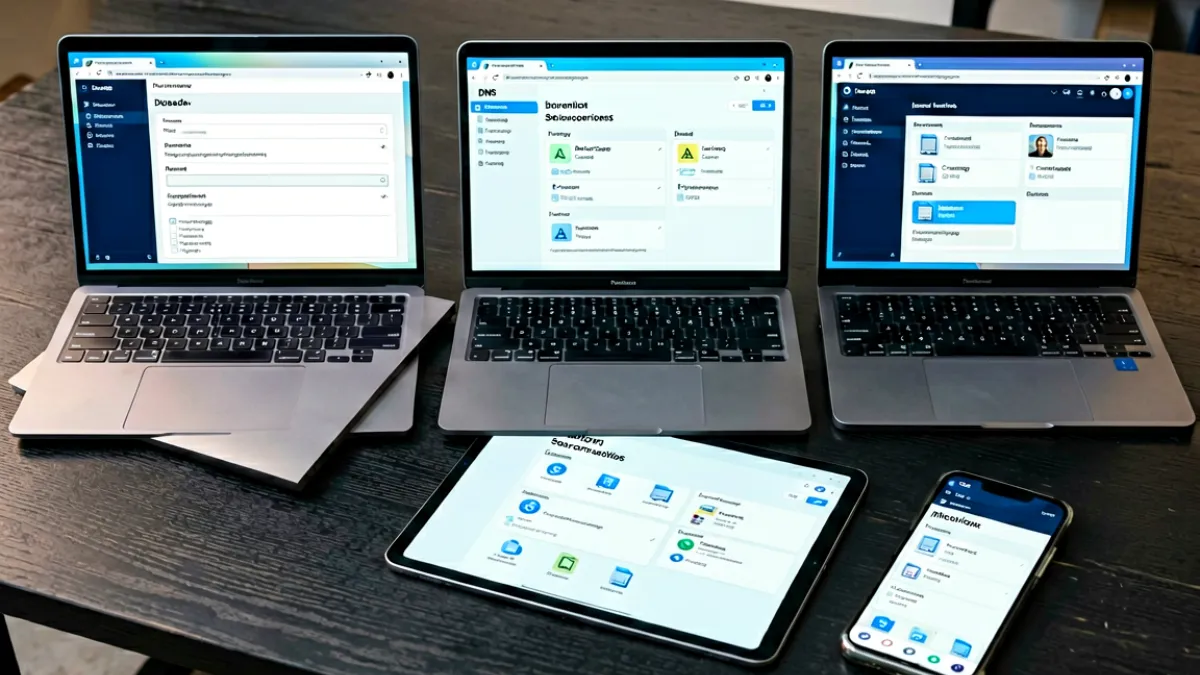
多种网络辅助工具排列在桌面上,包括 DNS 设置界面截图、浏览器扩展图标和代理服务面板,背景为深色工作台,体现技术感

选工具前请先明确一点:不同地区的网络环境和设备平台差异很大,没有一种工具适合所有人。建议先对照「适用场景」判断自己属于哪类用户,再进入对应工具的操作步骤。如果你的网络经常不稳定,优先考虑 访问方法页 获取当前可用入口。

常见辅助工具卡片

共 10 项
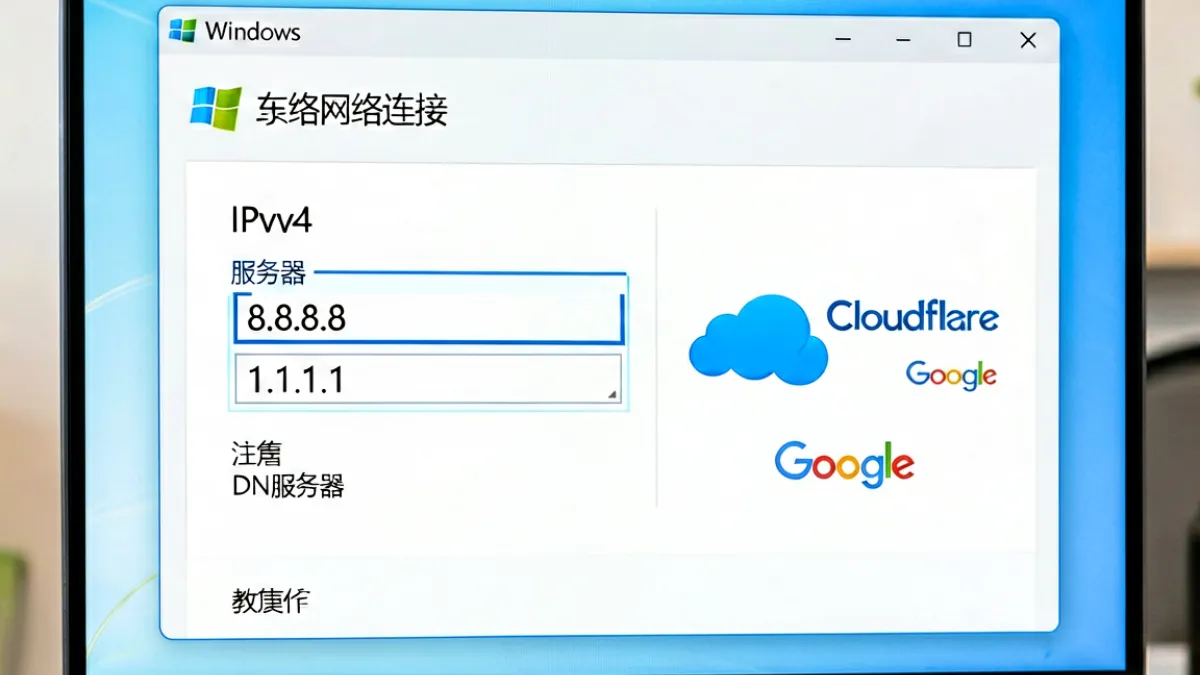
DNS 设置界面示意图:操作系统网络适配器属性窗口中显示 IPv4 DNS 服务器地址输入框,右侧列出公共 DNS 服务列表,突出 8.8.8.8 和 1.1.1.1 两项配置选项
DNS 切换

切换公共 DNS 解析(推荐起步)

公共 DNS 往往能绕过本地运营商对某些域名的污染或劫持。将系统 DNS 修改为 8.8.8.8(Google)或 1.1.1.1(Cloudflare)后,重新访问目标站点,很多地区可以直接连通。操作路径:Windows 在「控制面板 → 网络和 Internet → 网络适配器」中右键当前连接属性,IPv4 设置里填入 DNS;macOS 在「系统设置 → 网络」中选择对应网络点击「详细信息 → DNS」。Linux 用户可通过修改 /etc/resolv.conf 或直接使用 systemd-resolved 配置。

免费、无需安装软件 对部分地区效果有限
DNS 切换

修改本地 Hosts 文件

Hosts 文件可以将域名直接指向特定 IP 地址,绕过 DNS 解析环节。通过查询目标站点的最新 IP(可在 ping 或在线 Whois 工具中获取),将其写入 hosts 文件,即可尝试直连。Windows 路径为 C:\Windows\System32\drivers\etc\hosts,需以管理员身份编辑;macOS 和 Linux 路径为 /etc/hosts,用 sudo 编辑。注意:IP 经常变动,需定期更新才能保持有效。

生效快、可精确指定 IP IP 频繁变动需手动更新
浏览器扩展

浏览器代理扩展(如 SwitchyOmega)

SwitchyOmega 是一款免费开源的浏览器扩展,支持 Chrome 和 Edge,能在不安装完整代理客户端的情况下,通过 PAC 规则或直连/代理条件语句智能路由流量。你可以配置多个代理情景模式,一键切换;也可以设置条件规则让特定域名走代理、其余直连。操作路径:从官方 Chrome 商店或 GitHub 仓库安装扩展,新建情景模式,填入代理服务器地址和端口,保存并启用。

轻量、配置灵活 依赖外部代理服务
代理工具

Clash Meta 或 V2RayN 本地代理客户端

Clash Meta 和 V2RayN 是目前使用量较大的本地代理客户端,支持 SOCKS5、HTTP、Shadowsocks、Vmess 等多种协议。用户需要自备可用的订阅地址或服务节点,客户端负责本地隧道转发。安装后在系统托盘或任务栏配置订阅源,选择合适节点并开启全局或规则模式。优点是可精细控制哪些域名走代理,适合有一定网络基础的用户。

协议丰富、规则精细 需自备节点,谨慎甄别来源
VPN 应用

正规 VPN 服务商客户端

部分 VPN 服务商提供稳定的海外节点,连接后可正常访问被屏蔽的内容。选择时优先考虑运营时间长、有独立日志审计报告、支持多协议(WireGuard / OpenVPN)的服务,避免使用来路不明的免费 VPN——这类服务存在窃听和数据泄露风险。安装客户端后选择一个延迟较低的节点连接,然后在浏览器中访问目标站点即可。

稳定、覆盖全面 需付费,选择成本高
浏览器扩展

浏览器无痕 / 隐私浏览模式

有时正常模式下缓存或 Cookie 会导致重定向到错误页面,使用无痕窗口可以清除这些干扰因素。Chrome 按 Ctrl+Shift+N(Windows)或 Cmd+Shift+N(Mac),Edge 同理,Safari 选择「新建隐身窗口」。无痕模式本身不会改变网络路径,但能帮助排除本地缓存问题,是排查访问失败的第一步操作。

零配置、立即可用 仅排除本地缓存问题
系统配置

清理浏览器缓存与 DNS 缓存

长期浏览积累的缓存和 DNS 记录可能指向已失效的旧地址,导致访问失败。在浏览器设置中清除缓存和 Cookie 后,再在终端执行 ipconfig /flushdns(Windows)或 sudo dscacheutil -flushcache(macOS)刷新系统 DNS 缓存,随后重新打开目标站点。这一步骤简单且无风险,建议每次更换访问工具后都执行一次。

零成本、排除已知问题 适用于几乎所有网络故障
代理工具

通过备用镜像站或中转域名访问

部分镜像站会托管与主站相同内容的副本,使用备用域名或 CDN 中转可以绕过主域名被封的问题。建议在访问前先确认镜像站的真实性,查看是否有 HTTPS 证书、是否在相关社区有口碑推荐,避免误入钓鱼站窃取账号信息。如需了解更多备选入口,可以参考 替代站点汇总 页面。

无需额外软件 需甄别镜像站安全性
安全提醒

优先使用 HTTPS 并保护账号安全

无论使用哪种工具,访问时都应确保目标站点使用 HTTPS 加密连接,浏览器地址栏应显示绿色锁形图标,避免在公共 WiFi 下输入账号密码。不要使用来路不明的第三方加速器或登录工具,防止账号凭证被截获。涉及敏感信息时,建议在 安全须知 页面了解更详细的风险防护措施。

适用于所有访问场景 不可省略的基础防护
实用提示

遇到问题优先查看排查指南

如果你按照上述工具尝试后仍然无法访问,建议前往「问题排查」页面逐项检查:确认网络连接是否正常、DNS 是否被污染、浏览器扩展是否启用、代理节点是否在线等。大多数访问失败都可以归因于这些常见因素,排查步骤清晰,无需重复尝试不同工具。

系统化定位问题根源 节省无效尝试时间

找不到合适的工具?从这里开始

根据你当前的网络状态和设备平台,可以先从最基础的方法开始尝试,逐步调整直到找到最适合你的方案。